
HEIC를 JPG로 바꾸는 법
아이폰 HEIC 사진을 JPG로 저장하는 방법입니다. 여러 장을 한 번에, 크기 그대로 바꿀 수 있습니다.
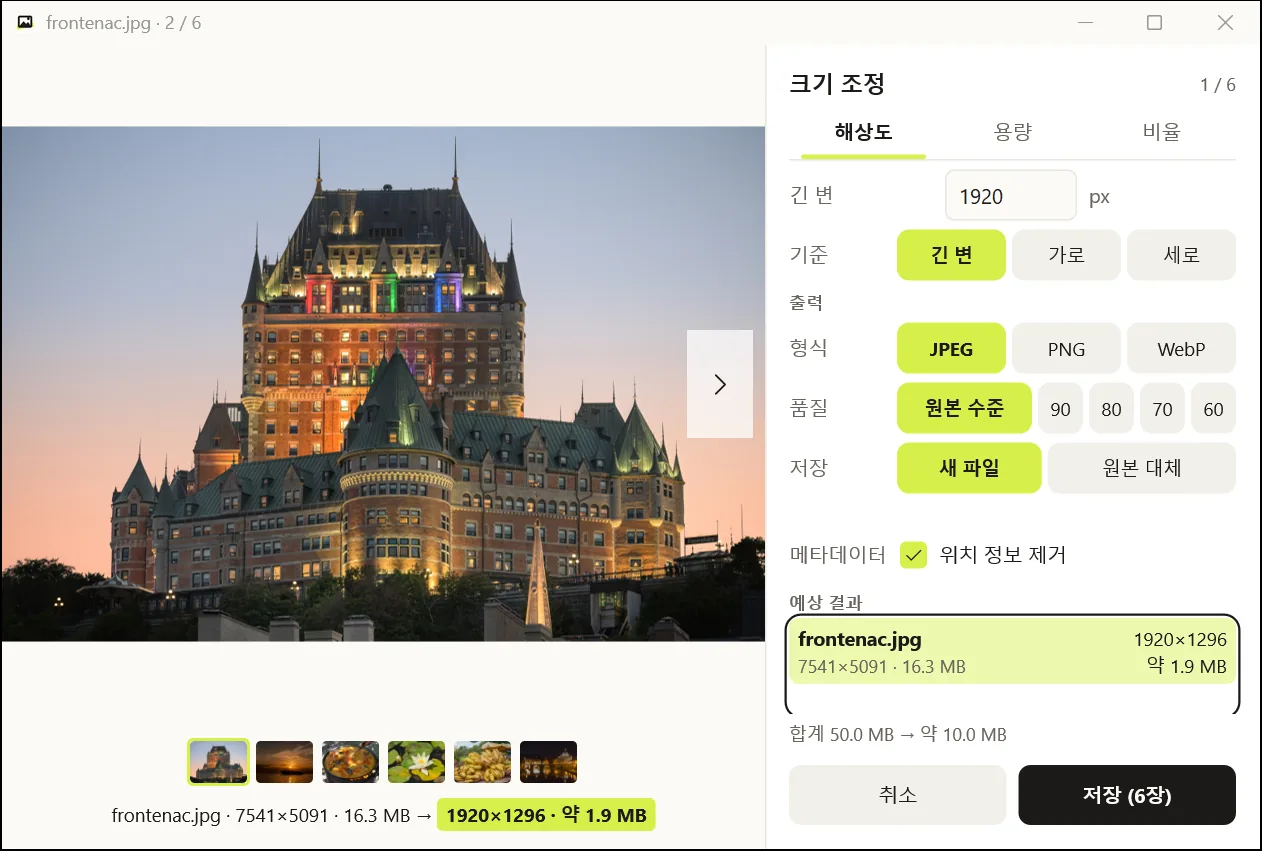
light-view의 크기 조정 화면은 HEIC·HEIF를 JPEG, PNG, WebP로 저장합니다. 원본은 그대로 두고 새 파일을 만듭니다.
1. 크기 조정 화면을 엽니다
- 설치판: 탐색기에서 HEIC 사진을 한 장 또는 여러 장 고르고 오른쪽 클릭 → light-view로 크기 조정을 누릅니다. Windows 11에서는 더 많은 옵션 표시 안에 있습니다.
- 포터블판: light-view 창에 사진 여러 장을 끌어 놓고 크기 조정을 고릅니다. 보고 있는 사진에서 오른쪽 클릭 → 크기 조정으로 열어도 됩니다.
2. 설정을 고릅니다
- 크기: 원래 크기를 유지하려면 비율 탭에서
100%를 입력합니다. 올릴 사진이라면 해상도 탭의 기본값(긴 변 1920 px)도 충분합니다. 원본보다 크게 늘리지는 않습니다. - 형식: JPEG(기본)를 고릅니다.
- 품질: 원본 수준(기본)을 그대로 둡니다. HEIC처럼 JPEG가 아닌 원본은 품질 90으로 저장합니다.
- 저장: 새 파일(기본)을 그대로 둡니다.
화면 아래 예상 결과에 사진마다 저장될 크기와 용량이 미리 나옵니다.
3. 저장합니다
저장을 누르면 원본과 같은 폴더에 이름_small.jpg로 저장합니다. 같은 이름의 파일이 있으면 이름_small (2).jpg처럼 번호를 붙입니다. 원본 HEIC는 지우거나 바꾸지 않습니다.
사진 정보는 어떻게 되나
찍은 날짜, 카메라와 렌즈, 노출 정보는 JPG에 그대로 남습니다. 위치 정보(GPS)는 기본으로 지웁니다. 위치를 남기고 싶다면 메타데이터의 위치 정보 제거 체크를 풉니다. 자세한 내용은 사진을 올리기 전에 위치 정보를 지우는 법에 있습니다.