
아이폰 사진(HEIC)도 바로 여는 가벼운 무료 Windows 사진 뷰어
윈도우에서 HEIC 사진을 보려면 보통 유료 HEVC 확장이 필요해요. light-view는 그 확장 없이 무료로, 빠르게, 안전하게 열어요.
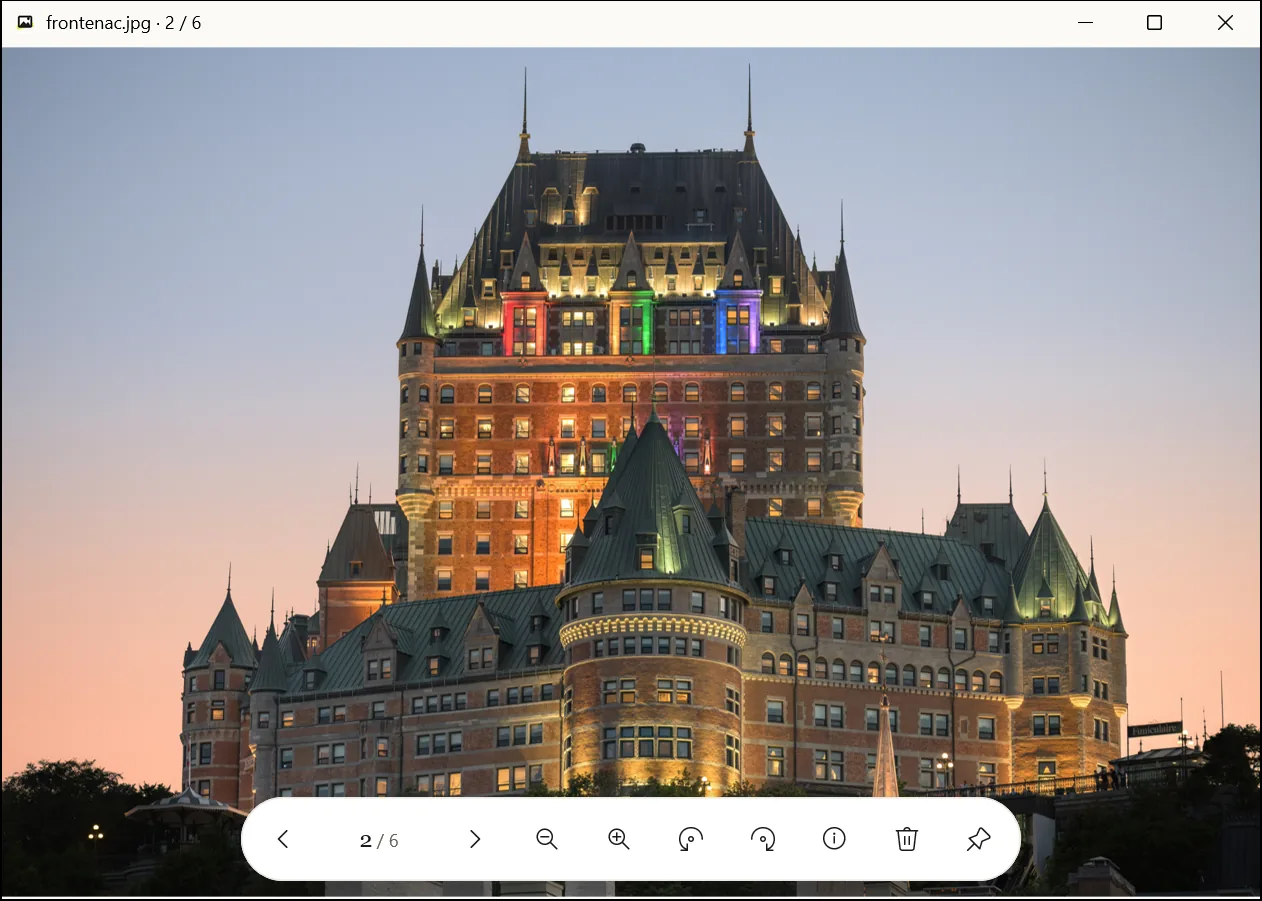
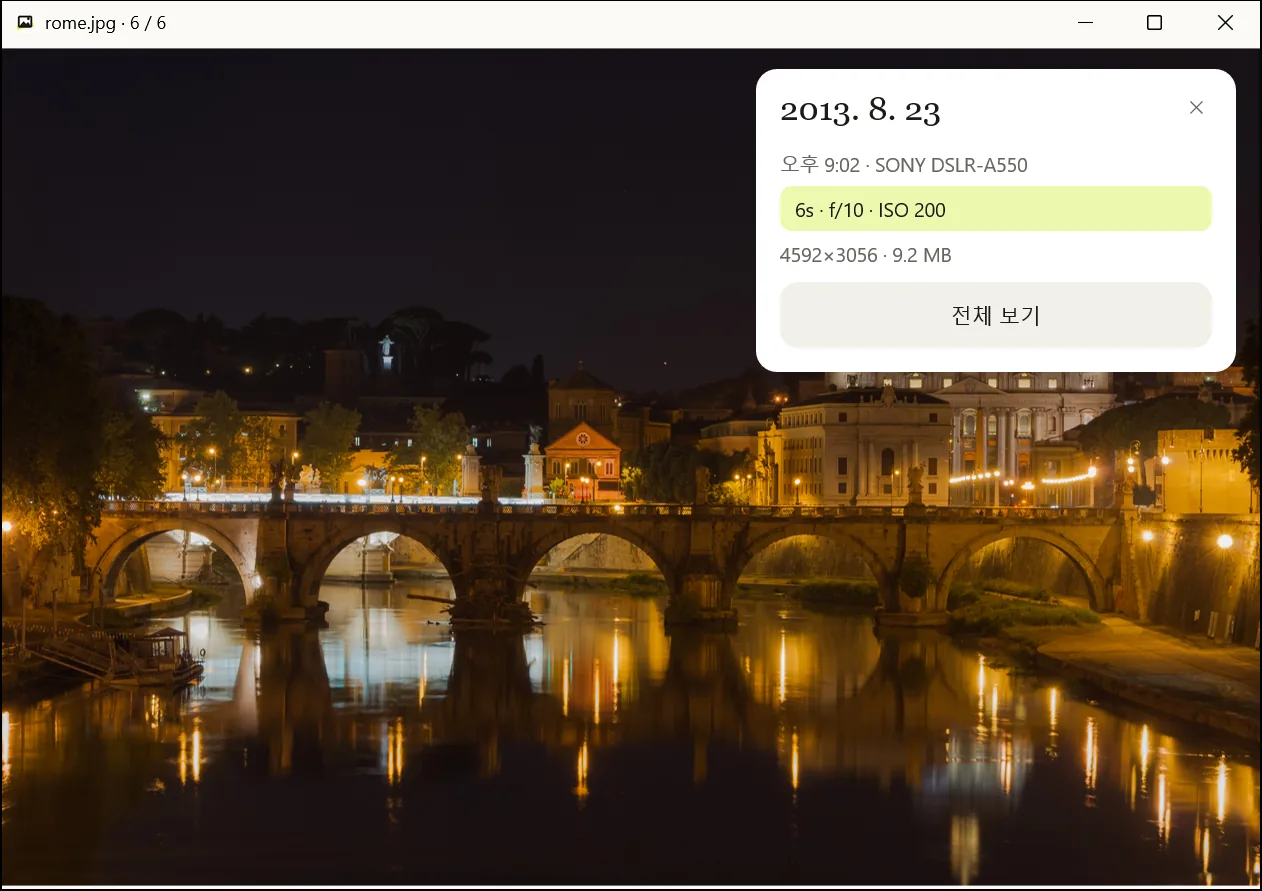
찍은 날과 카메라를 한눈에
I 키를 누르면 찍은 날짜, 카메라, 노출이 작은 카드로 떠요. [전체 보기]에서 모든 태그를 보고 값을 복사해요.
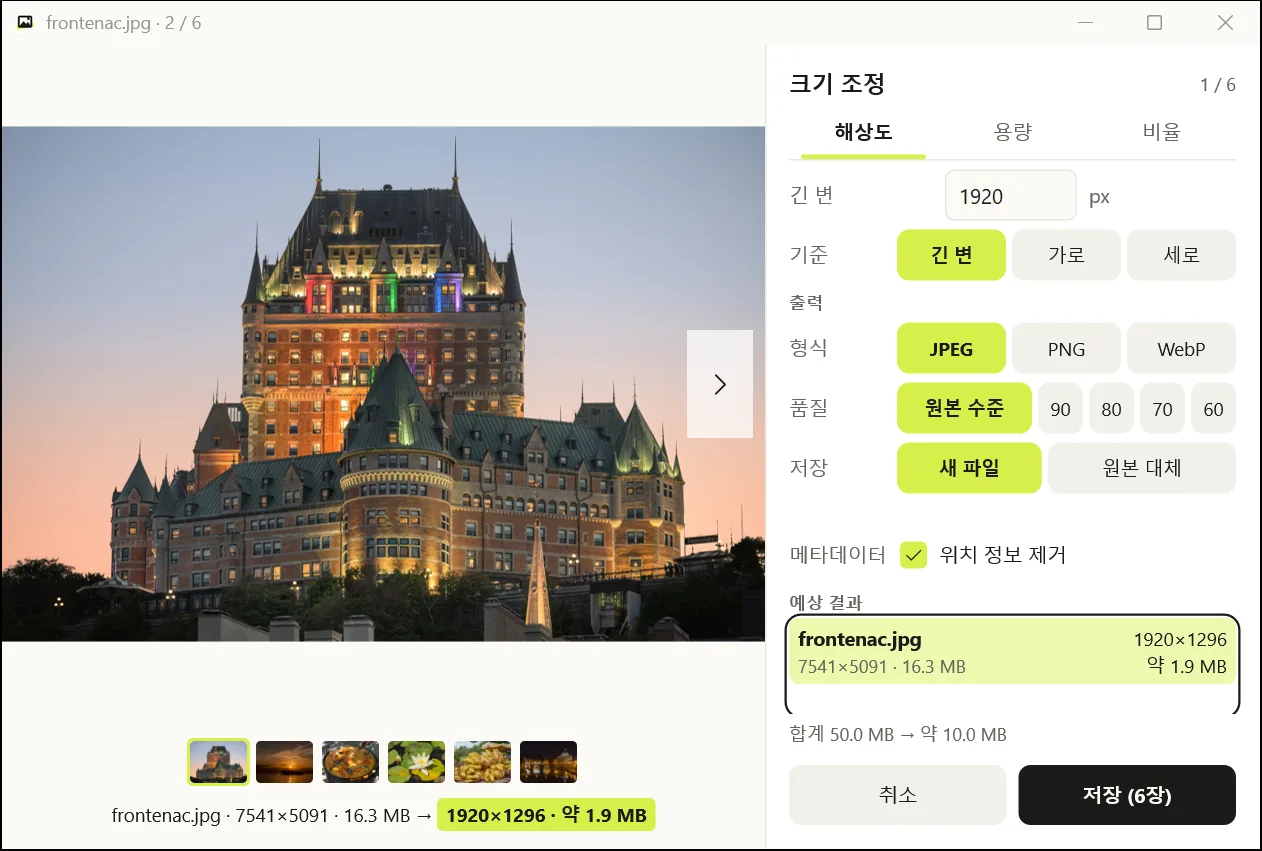
올리기 좋게 한 번에 줄이기
여러 장을 해상도·용량·비율에 맞춰 한꺼번에 줄여요. 저장하기 전에 결과 크기를 미리 보여 주고, 위치 정보는 기본으로 지워요.
그 밖에 할 수 있는 것
아이폰 사진을 무료로
HEIC·HEIF를 유료 HEVC 확장 없이 열어요. JPEG, PNG, GIF, WebP, BMP도 열어요.
방향키로 폴더 넘기기
사진을 더블클릭하면 바로 열리고, ←·→로 같은 폴더의 사진을 넘겨요. 휠·더블클릭으로 확대해요.
무손실 회전 저장
Ctrl+← / Ctrl+→로 돌리고 Ctrl+S로 저장해요. JPEG는 화질을 잃지 않게 돌려요.
지우고 되돌리기
Delete는 휴지통으로 보내고, Ctrl+Z로 바로 되돌려요.
탐색기에서 HEIC 썸네일
설치판은 탐색기에 HEIC 사진의 썸네일을 보여 줘요. 모든 사용자 설치는 미리 보기 창과 자세히 탭도 채워요.
안심하고 쓰도록
- 사진 해석(C 코드)은 권한을 줄인 별도 작업자 프로세스에서만 해요. 이상한 파일 하나로 앱이 위험해지지 않게요.
- 앱에는 광고도 추적도 없어요. 네트워크는 직접 켜는 업데이트 확인 하나만 써요.
- 릴리스마다 SHA-256 체크섬을 함께 올려요. 아직 코드 서명은 없어요.
- 오픈소스(MIT 또는 Apache-2.0)예요. 코드는 GitHub에 있어요.
자주 묻는 질문
정말 무료인가요?
네. 광고도 유료 기능도 없는 오픈소스 프로그램이에요.
"Windows의 PC 보호" 창이 떠요.
코드 서명이 없는 릴리스라서 처음 실행할 때 뜰 수 있어요. 체크섬을 확인한 뒤 [추가 정보] → [실행]을 눌러요.
공식 사이트는 어디예요?
lightview.goodflow.dev와 github.com/hyunwook-kim-goodflow/light-view 두 곳뿐이에요. 다른 곳에서 받은 파일은 실행하지 마세요.
더블클릭 한 번이면 열려요
화면 속 사진: Wilfredor, Jebulon (CC0, Wikimedia Commons)